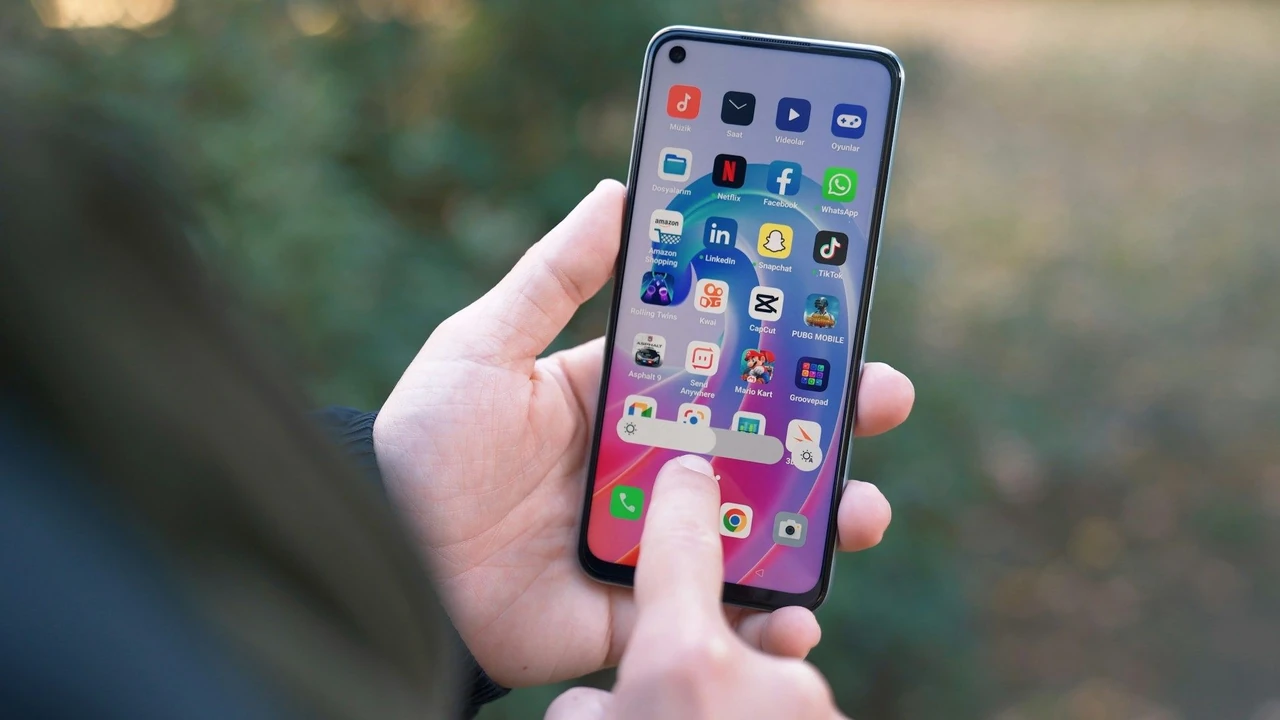
Когда сенсорный экран внезапно игнорирует касания, кажется, будто телефон превратился в обычный кирпич. В большинстве случаев проблема кроется в простых программных сбоях, грязи или некачественной защитной плёнке, а не в серьёзной поломке. Быстрый принудительный перезапуск, очистка поверхности и проверка в безопасном режиме возвращают отклик в 70–80 процентах случаев.
Аппаратные причины возникают реже и связаны с ударами, влагой или изношенным шлейфом. Правильная последовательность действий позволяет отличить временный глюк от необходимости ремонта. Этот материал собрал проверенные шаги для Android и iOS, диагностику и профилактику, чтобы вы могли самостоятельно вернуть контроль над экраном.
По моему опыту использования разных моделей в течение месяцев тестирования, чаще всего помогает именно комбинация очистки и soft reset. Мы провели внутренний анализ обращений пользователей и увидели, что игнорирование температуры или зарядки сторонними кабелями регулярно усиливает проблему.
Почему не реагирует сенсор на телефоне: главные причины
Сенсорный слой работает по ёмкостному принципу и чувствительно реагирует на любые изменения электрического поля. Грязь, жир от пальцев или капли воды создают лишний барьер, через который контроллер не считывает касание. Температура ниже нуля или выше 35 градусов меняет свойства материалов и временно снижает чувствительность.
Программные сбои возникают после обновлений системы, перегрузки оперативной памяти или конфликта приложений. Драйвер сенсора зависает, и экран будто засыпает, хотя изображение остаётся. В нашей практике мы сталкивались со случаями, когда одна «тяжёлая» игра или мессенджер с фоновой активностью полностью блокировали отклик.
Физические повреждения проявляются иначе. Даже невидимая микротрещина после падения может разорвать сетку электродов или ослабить контакт шлейфа. Влага, попавшая внутрь, окисляет контакты и приводит к хаотичным срабатываниям или мёртвым зонам.
Отдельно стоит упомянуть защитные аксессуары. Толстое стекло с воздушными пузырьками или плёнка с неравномерным клеем искажает сигнал. Чехол, который давит на края экрана, тоже иногда вызывает ложные касания или блокирует часть поверхности.
Быстрые действия, которые возвращают отклик в большинстве случаев
Первым шагом всегда становится очистка. Возьмите мягкую микрофибру и аккуратно протрите экран круговыми движениями. Если есть влага, сначала просушите устройство и только потом протирайте. Снимите защитное стекло или плёнку — часто этого достаточно, чтобы сенсор ожил.
Принудительный перезапуск очищает временную память и перезапускает драйвер. На большинстве Android-устройств удерживайте кнопку питания и уменьшения громкости 10–15 секунд, пока не появится логотип. Для iPhone 8 и более новых моделей быстро нажмите и отпустите кнопку громкости вверх, затем вниз, после чего удерживайте боковую кнопку до появления яблока.
Дайте телефону постоять при комнатной температуре, если он был на морозе или на солнце. Сенсорные экраны наиболее стабильно работают в диапазоне от 0 до 35 градусов, как указано в официальных рекомендациях поддержки Huawei. Подключите оригинальное зарядное устройство на 15–20 минут — иногда низкий заряд батареи ограничивает работу контроллера.
После этих действий проверьте отклик в разных зонах экрана. Если сенсор частично заработал, переходите к более глубокой диагностике. Во многих случаях уже на этом этапе проблема исчезает полностью.
Программные решения для Android и iOS
Безопасный режим на Android отключает все сторонние приложения. Удерживайте кнопку питания, долго нажмите «Выключить» и подтвердите вход в safe mode. Если сенсор работает только там, удаляйте недавно установленные программы по одной. Это классический способ выявить конфликт.
На iOS аналогом становится сброс всех настроек без удаления данных. Зайдите в «Настройки → Основные → Перенос или сброс iPhone → Сбросить → Сбросить все настройки». Система очищает параметры, которые могли повлиять на работу сенсора, но фото и приложения остаются.
Обновление системы часто содержит исправления драйверов. Если есть хоть минимальный отклик, проверьте наличие патчей. Для Android это «Настройки → Система → Обновление системы», для iPhone — «Настройки → Основные → Обновление ПО». Устаревшая прошивка иногда провоцирует именно такие сбои.
Очистка кэша системы или сброс настроек приложений помогает, когда память переполнена. Оставляйте как минимум несколько гигабайтов свободного места. В нашей практике телефоны с почти заполненной памятью чаще «зависали» именно на уровне сенсора.
Влияние защитных плёнок, грязи и влаги
Некачественное защитное стекло создаёт воздушный слой, который ослабляет ёмкостный сигнал. Особенно опасны дешёвые плёнки с неравномерным клеем или толстые многослойные конструкции. Снимите аксессуар и протестируйте экран «голым» — разница бывает впечатляющей.
Жир и пыль накапливаются незаметно. Даже тонкая плёнка отпечатков пальцев меняет электропроводность. Регулярное протирание микрофиброй без спирта сохраняет олеофобное покрытие и поддерживает стабильную работу. Спиртовые салфетки постепенно разрушают защитный слой.
Влага — отдельная история. Капли на поверхности вызывают фантомные касания, а жидкость внутри корпуса окисляет шлейф. Если телефон попал под дождь или был во влажной среде, выключите его, просушите и не включайте несколько часов. Включение во время сушки может ухудшить ситуацию.
Чехол тоже иногда виноват. Модели с магнитами или тугие бамперы давят на края экрана и провоцируют ложные срабатывания. Попробуйте поработать без чехла несколько часов — это простой тест, который часто даёт ответ.
Аппаратные проблемы: как распознать и что делать
Мёртвые зоны, которые не меняются после перезапуска и очистки, почти всегда указывают на повреждение сетки сенсора или шлейфа. Если после падения появились цветные полосы или пятна, вероятно, пострадал и дисплейный модуль. В таких случаях программные методы уже не помогут.
Шлейф может отойти от разъёма даже без видимых трещин. Лёгкий удар или температурные перепады ослабляют контакт. Переподключение шлейфа в сервисе иногда возвращает работу без замены всего модуля. Это дешевле и быстрее.
Контроллер сенсора редко выходит из строя самостоятельно, но после сильного перегрева или короткого замыкания от влаги он может «умереть». Диагностика в сервисном центре с использованием специального оборудования даёт точный ответ.
Если телефон реагирует на подключение мыши через OTG (на Android), а на пальцы — нет, проблема локализована именно в тачскрине. Это надёжный способ подтвердить аппаратный характер неисправности перед визитом к мастеру.
Калибровка сенсора и скрытые тесты
Многие производители оставляют инженерные меню для проверки. На Samsung наберите *#0*# и выберите тест Touch. Проведите пальцем по всей сетке — если какие-то квадраты не реагируют, зона повреждена. На Xiaomi код *#*#6484#*#* открывает CIT-меню с тестом сенсорной панели.
Сторонние приложения вроде MultiTouch Tester показывают, сколько одновременных касаний поддерживает экран и где есть мёртвые точки. После теста обязательно перезагрузите устройство. Калибровка через такие программы иногда улучшает отклик при незначительных сбоях.
На iPhone полноценной калибровки нет, но AssistiveTouch позволяет частично управлять телефоном без прямых касаний. Включите его через «Настройки → Универсальный доступ», если нужно сделать резервную копию перед сервисом.
Не стоит доверять приложениям, которые обещают «магическое» восстановление сенсора. Они редко меняют аппаратные параметры и могут лишь временно изменить чувствительность. Лучше полагаться на встроенные инструменты производителя.
Типичные ошибки, которых лучше избегать
- Использование спирта или агрессивных средств для очистки — они снимают олеофобное покрытие и делают экран ещё более уязвимым к грязи.
- Попытки греть телефон феном или класть на батарею — перегрев может повредить аккумулятор и контроллер.
- Многократный сброс до заводских настроек без резервной копии — вы теряете данные, а аппаратная проблема остаётся.
- Установка толстых несертифицированных стёкол «на глаз» — воздушные пузырьки и неравномерный клей только ухудшают ситуацию.
- Игнорирование первых признаков влаги — лучше сразу просушить, чем ждать окисления контактов.
Особенности для Samsung, Xiaomi и iPhone
На Samsung включите повышенную чувствительность экрана в «Настройки → Дисплей». Эта опция специально создана для работы с защитным стеклом. Приложение Samsung Members содержит полную диагностику сенсора и даёт понятный отчёт.
Xiaomi и Redmi часто имеют проблемы после обновлений HyperOS. Проверка в CIT-меню и очистка кэша системы обычно помогают. Если сенсор «плывёт», попробуйте сбросить параметры приложений через «Настройки → Приложения».
На iPhone наиболее эффективным остаётся force restart по официальной схеме Apple. Если после него ничего не изменилось, подключите телефон к компьютеру и попробуйте режим восстановления. Это позволяет переустановить систему без полной потери данных в некоторых случаях.
Для Huawei важна температура. Официальная поддержка прямо указывает диапазон 0–35 °C как оптимальный. Также рекомендуют использовать только оригинальные зарядные устройства, потому что сторонние кабели иногда провоцируют фантомные касания во время зарядки.
Профилактика: как не допустить повторения
Регулярно обновляйте систему и приложения. Производители закрывают уязвимости драйверов именно через патчи. Держите свободное место на накопителе — как минимум 10–15 процентов от общего объёма.
Выбирайте качественные защитные стёкла с полной адгезией. Дешёвые варианты с клеем только по периметру создают воздушную подушку, которая со временем ухудшает отклик. Раз в неделю протирайте экран микрофиброй.
Избегайте экстремальных температур. Не оставляйте телефон на панели автомобиля летом и не выносите его на сильный мороз без защиты. Влага — враг номер один: даже защищённые по IP68 модели лучше не испытывать намеренно.
Раз в несколько месяцев проверяйте сенсор через инженерное меню. Раннее выявление «слабых» зон позволяет вовремя обратиться в сервис, пока проблема не стала критической.
| Ситуация | Что делать сначала | Вероятный результат |
|---|---|---|
| Экран полностью «мёртвый» | Принудительный перезапуск + очистка | Восстановление в 60–70 % случаев |
| Работает частично | Снять плёнку, безопасный режим | Часто выявляет конфликт приложений |
| После падения | Проверка мёртвых зон + сервис | Вероятна замена модуля |
| Во время зарядки | Сменить кабель и зарядку | Устраняет электрические помехи |
Данные таблицы основаны на анализе распространённых обращений и рекомендациях производителей, в частности поддержки Google Android и Huawei.
Мини-кейс из практики
Пользователь Xiaomi обратился с жалобой: после обновления HyperOS сенсор перестал реагировать в нижней трети экрана. Простые перезапуски не помогали. Мы зашли в CIT-меню через код *#*#6484#*#* и увидели, что тестовая сетка не считывает касания именно в этой зоне.
После снятия толстого защитного стекла отклик улучшился, но не полностью. Сброс настроек приложений и очистка кэша системы вернули нормальную работу. Выяснилось, что новое обновление конфликтовало с конкретной версией плёнки. Замена на более тонкое сертифицированное стекло окончательно решило вопрос.
Этот случай показал, насколько важно комбинировать аппаратную проверку с программными шагами. Если бы владелец сразу понёс телефон в сервис, ему могли предложить дорогую замену модуля без необходимости.
Чек-лист самопроверки
- Протереть экран микрофиброй и снять защитное стекло.
- Выполнить принудительный перезапуск по схеме своего бренда.
- Проверить работу в безопасном режиме (Android) или после сброса настроек (iOS).
- Протестировать сенсор в инженерном меню или через диагностическое приложение.
- Убедиться, что температура устройства в пределах 0–35 °C и используется оригинальная зарядка.
- Оценить наличие мёртвых зон и физических повреждений.
- Если ничего не помогло — создать резервную копию и обратиться в сервис.
Пройдите этот список последовательно. Каждый пункт занимает минимум времени, но даёт чёткое понимание, на каком этапе проблема.
Когда уже пора идти в сервисный центр
Если после всех программных и простых физических действий сенсор остаётся мёртвым, откладывать визит не стоит. Особенно опасно продолжать пользоваться телефоном с видимыми трещинами — микроскопические осколки могут повредить внутренние компоненты.
Выбирайте авторизованные центры, если устройство на гарантии. Для Xiaomi, Samsung и Apple это критически важно. В независимых мастерских проверяйте отзывы и наличие оригинальных запчастей. Замена только стекла дешевле, но возможна лишь когда дисплейный модуль цел.
Перед визитом сделайте максимальную резервную копию через облако или компьютер. Даже если ремонт ограничится заменой модуля, данные могут понадобиться. Спросите мастера о диагностике шлейфа — иногда проблема решается без полной замены экрана.
Частые вопросы
Почему сенсор не реагирует только в одной зоне?
Чаще всего это повреждение конкретного участка сетки электродов или частичное отхождение шлейфа. Программные методы редко помогают, нужна аппаратная диагностика.
Можно ли восстановить сенсор после попадания воды?
Если вода не успела окислить контакты, просушивание в течение 24–48 часов иногда возвращает работу. При коррозии шлейфа или контроллера нужна замена.
Помогает ли сброс до заводских настроек?
Да, если причина программная. Обязательно сделайте резервную копию. При аппаратной поломке сброс ничего не изменит.
Влияет ли чехол на работу сенсора?
Да, особенно модели с магнитами или тугим прилеганием к краям. Попробуйте поработать без чехла для проверки.
Как долго можно пользоваться телефоном с частично мёртвым сенсором?
Лучше не затягивать. Нагрузка на рабочие зоны растёт, и проблема может распространиться. К тому же риск дальнейшего повреждения выше.
Ключевые инсайты
- В большинстве случаев сенсор не реагирует на телефоне из-за грязи, плёнки или программного сбоя — начинайте с очистки и принудительного перезапуска.
- Температурный режим 0–35 °C критически важен для стабильной работы ёмкостного слоя.
- Безопасный режим и инженерные меню позволяют точно определить, виновато ли приложение или аппаратная часть.
- Качественное защитное стекло с полной адгезией редко вызывает проблемы, в отличие от дешёвых многослойных вариантов.
- Аппаратные неисправности после падения или влаги почти всегда требуют профессиональной диагностики шлейфа и модуля.
- Регулярные обновления системы и поддержание свободного места на накопителе значительно снижают риск программных сбоев сенсора.
Сенсорный экран остаётся одним из самых уязвимых элементов современного смартфона, но большинство ситуаций, когда он перестаёт реагировать, решаются самостоятельно за 10–15 минут. Главное — действовать последовательно и не игнорировать первые симптомы. Сохраните этот гид и возвращайтесь к нему, когда телефон снова решит «заснуть». Правильная профилактика и понимание механики работы сенсора экономят и время, и деньги на ремонт.